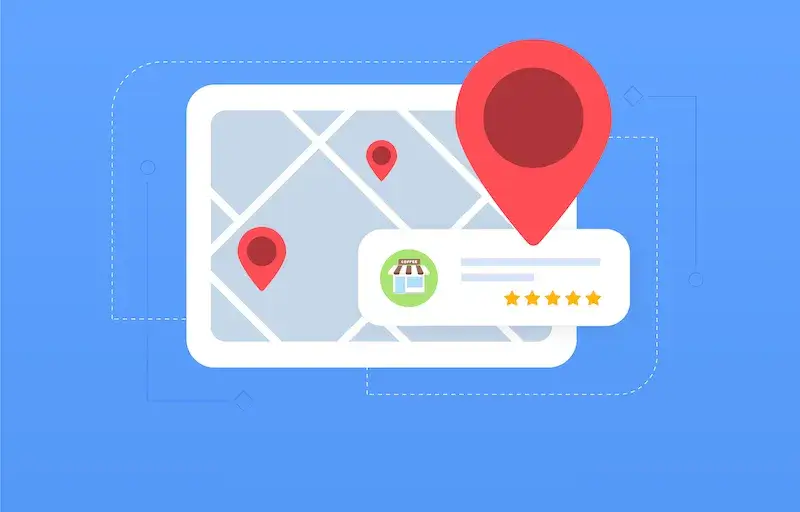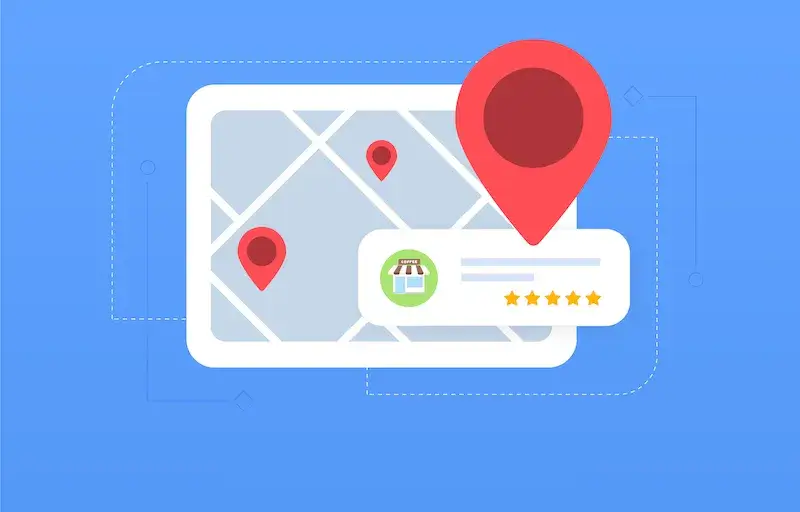
Aby dodać pinezkę w Google Maps, należy najpierw otworzyć aplikację lub stronę internetową Google Maps na swoim urządzeniu. Po załadowaniu mapy, warto zlokalizować miejsce, które chcemy oznaczyć. Można to zrobić, wpisując adres w pasku wyszukiwania lub przeglądając mapę ręcznie. Gdy znajdziemy odpowiednią lokalizację, wystarczy kliknąć prawym przyciskiem myszy na wybrane miejsce, co spowoduje wyświetlenie menu kontekstowego. W przypadku korzystania z urządzenia mobilnego, wystarczy przytrzymać palec na danym miejscu przez kilka sekund. Następnie w menu wybieramy opcję „Dodaj pinezkę” lub „Zapisz miejsce”, co pozwoli nam na oznaczenie tej lokalizacji. Dodatkowo, możemy dodać notatkę lub etykietę do naszej pinezki, co ułatwi jej późniejsze odnalezienie.
Jak edytować i zarządzać dodanymi pinezkami w Google Maps
Kiedy już dodamy pinezkę do Google Maps, możemy ją edytować oraz zarządzać nią w prosty sposób. Aby to zrobić, należy przejść do sekcji „Twoje miejsca”, która znajduje się w menu aplikacji lub na stronie internetowej. W tej sekcji znajdziemy wszystkie nasze zapisane lokalizacje oraz pinezki. Po znalezieniu interesującej nas pinezki, możemy kliknąć na nią, aby uzyskać więcej informacji oraz opcje edycji. Możemy zmienić nazwę pinezki, dodać lub usunąć notatki oraz zmienić kolor pinezki, co ułatwi jej identyfikację na mapie. Dodatkowo istnieje możliwość usunięcia pinezki, jeśli nie jest już potrzebna. Warto również pamiętać o tym, że Google Maps umożliwia tworzenie list miejsc, co pozwala na grupowanie pinezek według kategorii, takich jak restauracje, atrakcje turystyczne czy miejsca pracy.
Jak udostępnić swoje pinezki innym użytkownikom Google Maps
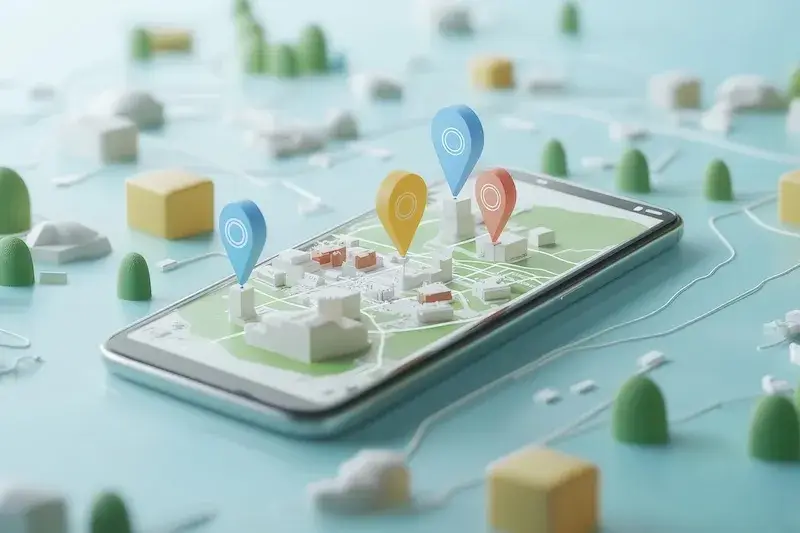
Udostępnianie pinezek w Google Maps to doskonały sposób na dzielenie się informacjami o interesujących miejscach z innymi osobami. Aby to zrobić, należy najpierw otworzyć sekcję „Twoje miejsca”, gdzie znajdują się nasze zapisane lokalizacje. Po znalezieniu pinezki, którą chcemy udostępnić, klikamy na nią i wybieramy opcję „Udostępnij”. Możemy skorzystać z różnych metod udostępniania: poprzez wiadomości tekstowe, e-maile czy media społecznościowe. Warto również zaznaczyć, że możemy ustawić prywatność naszej pinezki – decydując czy ma być widoczna dla wszystkich użytkowników Google Maps czy tylko dla wybranych osób. Dzięki temu mamy pełną kontrolę nad tym, kto ma dostęp do naszych oznaczeń.
Jak korzystać z dodatkowych funkcji Google Maps przy dodawaniu pinezek
Google Maps oferuje wiele dodatkowych funkcji, które mogą ułatwić proces dodawania i zarządzania pinezkami. Jedną z nich jest możliwość dodawania zdjęć do naszych oznaczeń. Kiedy dodajemy nową pinezkę lub edytujemy istniejącą, możemy załączyć zdjęcia związane z danym miejscem. To nie tylko wzbogaca naszą bazę danych o lokalizacjach, ale także sprawia, że łatwiej jest je zapamiętać i rozpoznać w przyszłości. Kolejną użyteczną funkcją jest możliwość dodawania recenzji do miejsc oznaczonych pinezkami. Dzięki temu możemy dzielić się swoimi doświadczeniami z innymi użytkownikami oraz uzyskać cenne informacje o danym miejscu przed jego odwiedzeniem. Ponadto Google Maps umożliwia korzystanie z trybu offline – wystarczy pobrać mapy wybranych obszarów przed podróżą i mieć dostęp do naszych pinezek nawet bez połączenia z internetem.
Jak dodać pinezkę Google Maps na urządzeniach mobilnych
Aby dodać pinezkę w Google Maps na urządzeniach mobilnych, należy najpierw otworzyć aplikację Google Maps na swoim smartfonie lub tablecie. Po uruchomieniu aplikacji, warto upewnić się, że mamy aktywne połączenie z internetem, aby móc korzystać z pełnej funkcjonalności map. Następnie możemy skorzystać z opcji wyszukiwania, wpisując adres konkretnego miejsca, które chcemy oznaczyć. Alternatywnie możemy przeglądać mapę ręcznie, przesuwając palcem po ekranie. Gdy znajdziemy interesującą nas lokalizację, wystarczy przytrzymać palec na danym miejscu przez kilka sekund, co spowoduje wyświetlenie opcji dodania pinezki. W menu, które się pojawi, wybieramy „Zapisz miejsce” lub „Dodaj pinezkę”. Możemy również dodać dodatkowe informacje, takie jak notatki czy etykiety, co ułatwi późniejsze odnalezienie tego miejsca.
Jak korzystać z Google Maps do planowania podróży i dodawania pinezek
Google Maps to nie tylko narzędzie do nawigacji, ale także doskonałe wsparcie w planowaniu podróży. Aby skutecznie zaplanować trasę i dodać pinezki związane z naszymi planami podróżniczymi, warto zacząć od stworzenia listy miejsc, które chcielibyśmy odwiedzić. Możemy to zrobić w sekcji „Twoje miejsca”, gdzie mamy możliwość tworzenia różnych list. Na przykład możemy stworzyć listę „Miejsca do odwiedzenia w wakacje”, a następnie dodawać do niej pinezki związane z atrakcjami turystycznymi, restauracjami czy hotelami. Kiedy już stworzymy naszą listę, możemy łatwo przeglądać wszystkie zapisane lokalizacje i planować trasę podróży. Google Maps umożliwia również wyznaczanie tras z wieloma przystankami, co jest niezwykle przydatne podczas dłuższych wyjazdów. Dzięki temu możemy zobaczyć, które miejsca znajdują się blisko siebie i jak najlepiej zorganizować naszą podróż.
Jak usunąć pinezkę Google Maps i zarządzać swoimi oznaczeniami
Usunięcie pinezki w Google Maps jest prostym procesem i można go wykonać zarówno na komputerze, jak i na urządzeniach mobilnych. Aby usunąć pinezkę, należy najpierw przejść do sekcji „Twoje miejsca”, gdzie znajdują się wszystkie nasze zapisane lokalizacje. Po znalezieniu interesującej nas pinezki klikamy na nią lub dotykamy jej na ekranie dotykowym. W menu kontekstowym wybieramy opcję „Usuń” lub „Zlikwiduj miejsce”. Potwierdzamy naszą decyzję i pinezka zostaje trwale usunięta z naszej listy. Warto pamiętać o tym, że usunięcie pinezki jest nieodwracalne – jeśli kiedykolwiek będziemy chcieli wrócić do tej lokalizacji, będziemy musieli dodać ją ponownie. Dodatkowo Google Maps pozwala na zarządzanie naszymi oznaczeniami poprzez edytowanie ich nazw czy kolorów. Dzięki temu możemy dostosować nasze pinezki do własnych potrzeb oraz preferencji wizualnych.
Jak wykorzystać Google Maps do odkrywania nowych miejsc i atrakcji
Google Maps to znakomite narzędzie do odkrywania nowych miejsc oraz atrakcji turystycznych w okolicy. Aby skorzystać z tej funkcji, wystarczy otworzyć aplikację lub stronę internetową Google Maps i wpisać interesującą nas lokalizację lub kategorię miejsc, takich jak „restauracje”, „muzea” czy „parki”. Po wykonaniu wyszukiwania otrzymamy listę miejsc wraz z ich ocenami oraz recenzjami innych użytkowników. Możemy również skorzystać z opcji „Odkryj w pobliżu”, która pokaże nam popularne atrakcje znajdujące się w naszej okolicy. Kiedy znajdziemy interesujące nas miejsce, możemy je oznaczyć jako pinezkę lub dodać do naszej listy ulubionych miejsc. Dzięki temu łatwiej będzie nam wrócić do tych lokalizacji w przyszłości. Oprócz tego Google Maps oferuje możliwość przeglądania zdjęć oraz filmów związanych z danym miejscem, co pozwala lepiej ocenić jego atrakcyjność przed wizytą.
Jak synchronizować swoje pinezki Google Maps między różnymi urządzeniami
Aby mieć dostęp do swoich pinezek Google Maps na różnych urządzeniach, warto skorzystać z funkcji synchronizacji konta Google. Po zalogowaniu się na swoje konto Google w aplikacji lub na stronie internetowej Google Maps wszystkie nasze zapisane lokalizacje będą automatycznie synchronizowane między urządzeniami. Oznacza to, że jeśli dodamy nową pinezkę na smartfonie, będzie ona dostępna również na komputerze i odwrotnie. Synchronizacja działa zarówno dla dodanych pinezek, jak i dla utworzonych list miejsc czy zapisanych tras podróży. Aby upewnić się, że synchronizacja działa poprawnie, warto regularnie sprawdzać ustawienia konta oraz upewnić się, że jesteśmy zalogowani na tym samym koncie Google na wszystkich urządzeniach. Dzięki temu unikniemy sytuacji, w której nasze oznaczenia są rozproszone pomiędzy różnymi kontami lub urządzeniami.
Jak używać Google Maps offline i dodawać pinezki bez internetu
Korzystanie z Google Maps offline to doskonałe rozwiązanie dla osób podróżujących w miejsca o ograniczonym dostępie do internetu lub chcących zaoszczędzić dane mobilne. Aby móc korzystać z map offline, należy wcześniej pobrać odpowiednie obszary mapy podczas posiadania aktywnego połączenia internetowego. W tym celu wystarczy otworzyć aplikację Google Maps i wyszukać interesujący nas obszar lub miasto. Następnie klikamy na nazwę miejsca u góry ekranu i wybieramy opcję „Pobierz”. Po pobraniu mapy będziemy mogli korzystać z niej bez dostępu do internetu oraz dodawać nowe pinezki w trybie offline. Warto jednak pamiętać o tym, że niektóre funkcje mogą być ograniczone bez połączenia internetowego – na przykład aktualizacje informacji o godzinach otwarcia czy recenzjach mogą być niedostępne.
Jak korzystać z opinii innych użytkowników przy dodawaniu pinezek
Kiedy dodajemy nowe pinezki w Google Maps lub planujemy odwiedzenie konkretnych miejsc, warto zwrócić uwagę na opinie innych użytkowników oraz ich recenzje dotyczące danej lokalizacji. Dzięki temu możemy uzyskać cenne informacje o jakości usług czy atrakcyjności danego miejsca przed podjęciem decyzji o jego odwiedzeniu. Opinie są zazwyczaj dostępne bezpośrednio pod opisem danego miejsca – można je przeglądać zarówno w aplikacji mobilnej jak i na stronie internetowej Google Maps. Warto zwrócić uwagę nie tylko na ogólną ocenę danego miejsca (na przykład w skali od 1 do 5), ale także przeczytać szczegółowe komentarze innych użytkowników dotyczące ich doświadczeń związanych z wizytą w tym miejscu. Takie informacje mogą pomóc nam lepiej ocenić potencjalną atrakcyjność danego punktu oraz uniknąć rozczarowań związanych z jego odwiedzeniem.